

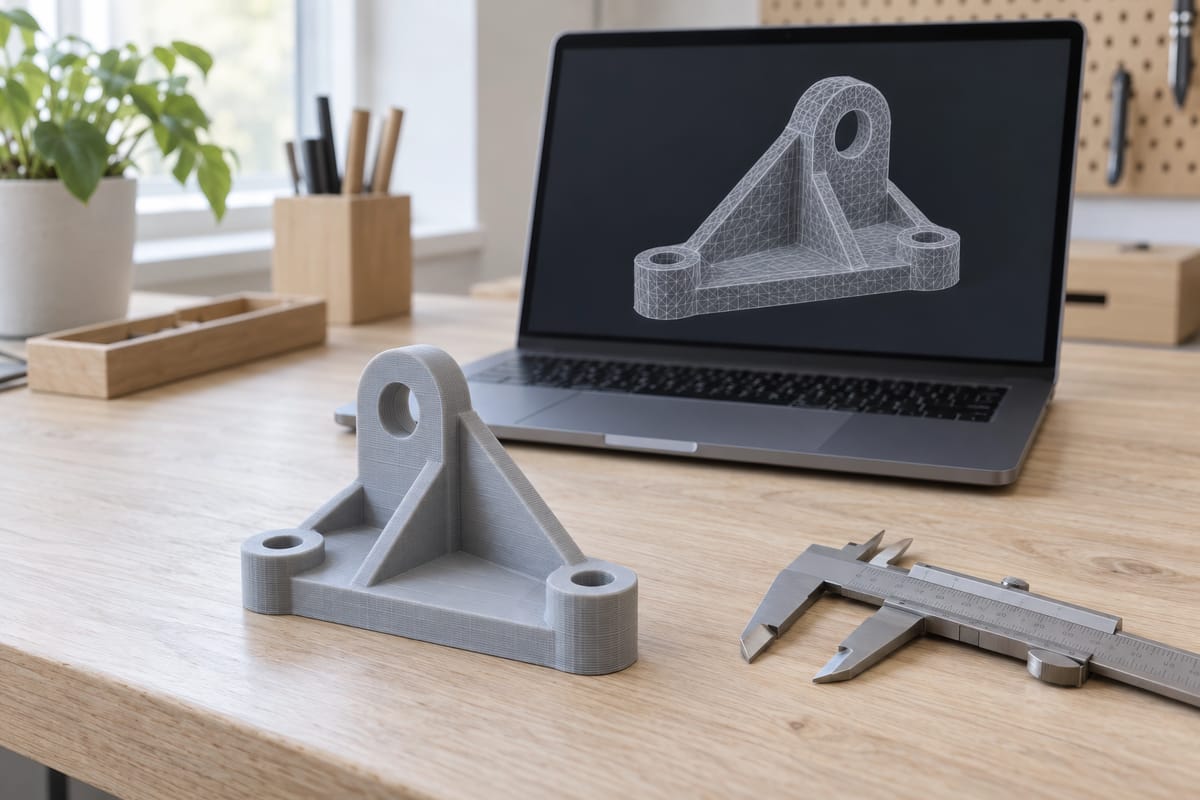
Du har tegnet en del, eller funnet en ferdig modell, og vil ha den printet. Programmet tilbyr deg en håndfull filformater, og nesten alle som skal 3D-printe noe, ender med STL.
Det er et godt valg. Men en STL-fil vet mindre om modellen din enn du kanskje tror, og de fleste problemene vi ser med filer kommer av akkurat det. Her er hva en STL-fil faktisk er, og sju ting du bør sjekke før du laster den opp.
Har du ikke en fil ennå?
Du trenger ikke tegne alt selv. Det finnes store biblioteker på nettet med millioner av 3D-modeller du kan laste ned gratis, enten for å printe dem som de er eller som utgangspunkt for noe eget. To av de største:
MakerWorld er Bambu Labs eget bibliotek, med millioner av modeller, ferdige print-profiler og vurderinger fra andre som har printet dem. Mange modeller kan lastes ned som 3MF med byggeplatene ferdig lagt ut, og da leser estimatoren vår platene direkte.
Thingiverse er det største og eldste 3D-modellfellesskapet på nettet. Her finner du alt fra reservedeler og verktøy til figurer og dekor.
Sjekk lisensen før du bestiller. At en modell er gratis å laste ned, betyr ikke at den kan brukes til hva som helst. Hver modell har en lisens som designeren har valgt, og den står på modellens side. Ofte er det en Creative Commons-lisens, og bokstavene i den forteller hva du kan gjøre:
Merke | Hva det betyr |
|---|---|
BY | Du må kreditere designeren |
NC | Ikke kommersiell bruk, for eksempel å selge det du har printet |
ND | Du kan ikke endre modellen |
SA | Endrer du modellen og deler den videre, må det skje på samme vilkår |
Skal du bare bruke delen selv hjemme, er de fleste lisensene uproblematiske. Skal du selge det du printer, bruke det i en bedrift eller endre modellen, må du lese lisensen nøye, og er du i tvil, spør designeren. Når du sender oss en fil, bekrefter du at du har rett til den bruken du har tenkt, slik det står i vilkårene våre.
Kort sagt
Sjekk | Hvorfor |
|---|---|
Eksporter i millimeter | STL har ingen enhet, så alt leses som millimeter |
Modellen er lukket | Hull i nettet gir feil volum og feil pris |
Veggene er minst 1,2 mm | Under 0,4 mm kan det ikke printes i det hele tatt |
Den passer i 330 × 320 × 325 mm | Ellers må den deles opp |
Filen er under 50 MB | Fin oppløsning, ikke ekstrem |
Flere deler sendes som 3MF | Da følger platene og plasseringen med |
CAD-filer eksporteres eller sendes på e-post | STEP kan ikke prisberegnes automatisk ennå |
Hva er en STL-fil?
En STL-fil beskriver overflaten på en 3D-modell som et nett av små trekanter. Det er alt. En kule blir hundrevis av små flater, en terning blir tolv trekanter, to på hver side.
Det filen ikke inneholder, er like viktig:
Ingen enhet. Tallet 50 kan bety 50 millimeter, 50 centimeter eller 50 meter. Filen sier ikke hvilken.
Ingen farge eller materiale. Det velger du når du bestiller.
Ingen historikk. Målene og formene du tegnet i CAD-programmet, er gjort om til trekanter. Du kan ikke gå tilbake og endre et hull fra 5 til 6 millimeter i STL-filen.
At STL er så enkelt, er også grunnen til at nesten alt kan lese det. De aller fleste filene som lastes opp hos oss er STL, og de fleste andre er 3MF.
STL, 3MF eller OBJ?
3MF er et nyere format som samler geometri, farger, materialer og målestokk i én fil. Lagrer du prosjektet i Bambu Studio eller Orca Slicer, følger også byggeplatene med. OBJ brukes mest til visuelle modeller med tekstur. Er du i tvil, velg STL for én del og 3MF for flere.
Sju ting du bør sjekke før du laster opp
1. Eksporter i millimeter
Dette er den vanligste feilen, og den er lett å gjøre. Tegner du i meter eller centimeter og eksporterer uten å tenke over det, blir en kopp på 8 centimeter lest som 8 millimeter, eller som 0,08.
Estimatoren vår reagerer når modellen er mindre enn 2 millimeter på det lengste. Da foreslår den hvilken enhet filen trolig er tegnet i, centimeter, tommer eller meter, og du velger selv. Det er likevel enklest å få det riktig fra starten: sett enheten til millimeter i eksportvinduet.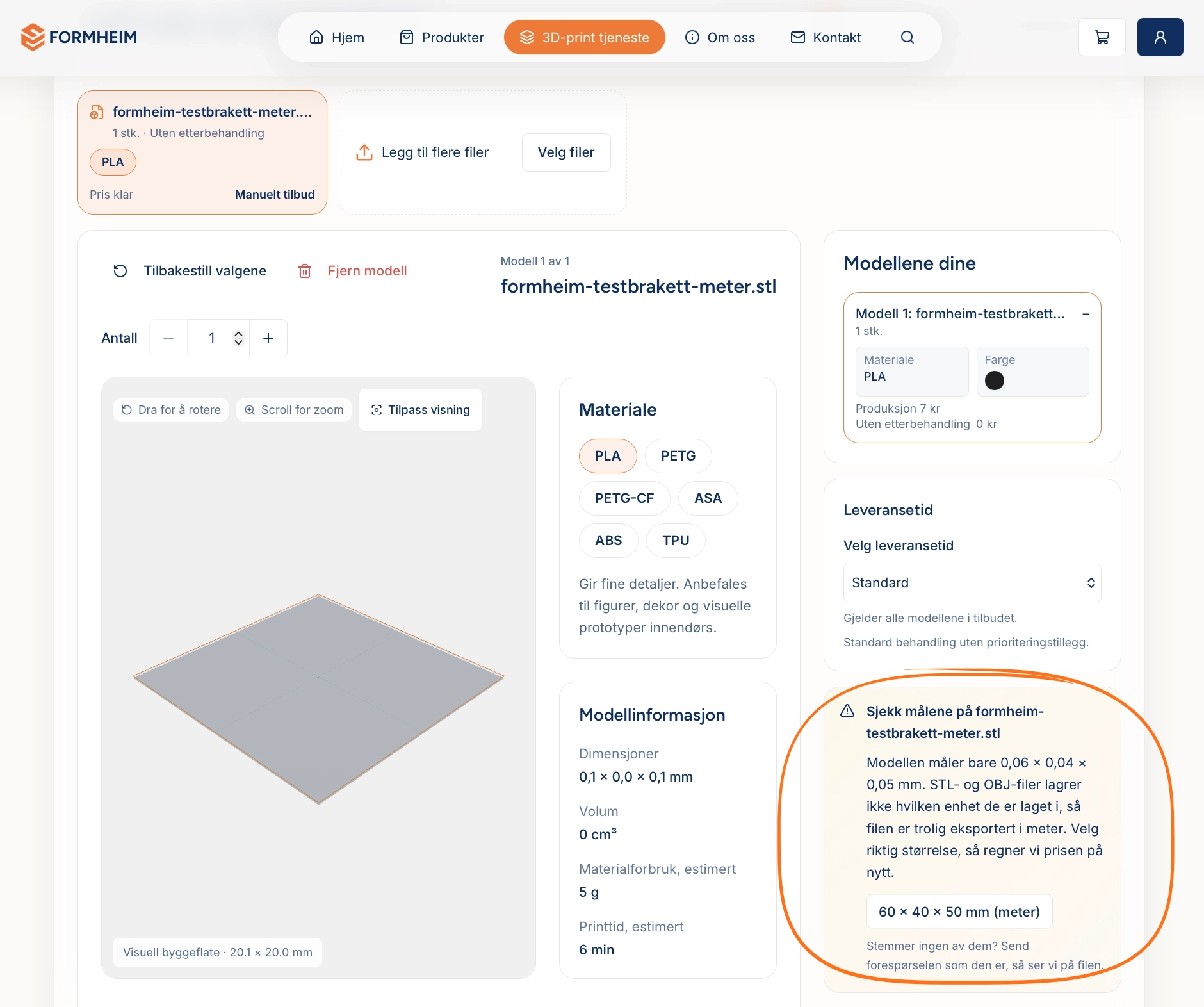
2. Modellen må være lukket
En STL-fil som skal printes, må være «vanntett». Nettet av trekanter skal lukke seg helt rundt, uten hull, uten flater som ligger oppå hverandre og uten trekanter som peker innover.
Modeller som er tegnet i et CAD-program, er nesten alltid lukket. Problemene kommer oftere fra modeller som er laget for skjerm, som spillfigurer og skannede objekter, eller fra flere deler som er slått sammen uten å bli smeltet til én.
Hvorfor det betyr noe for deg: prisen regnes ut fra volumet, og volumet kan bare måles riktig på en lukket modell. Mange slicere kan reparere enkle feil. Vi kontrollerer uansett modellen før vi bekrefter tilbudet.
3. Tykke nok vegger
En 3D-printer legger plast i linjer som er omtrent 0,4 millimeter brede. Alt som er tynnere enn det, kan ikke printes, og estimatoren sender slike filer til manuell vurdering.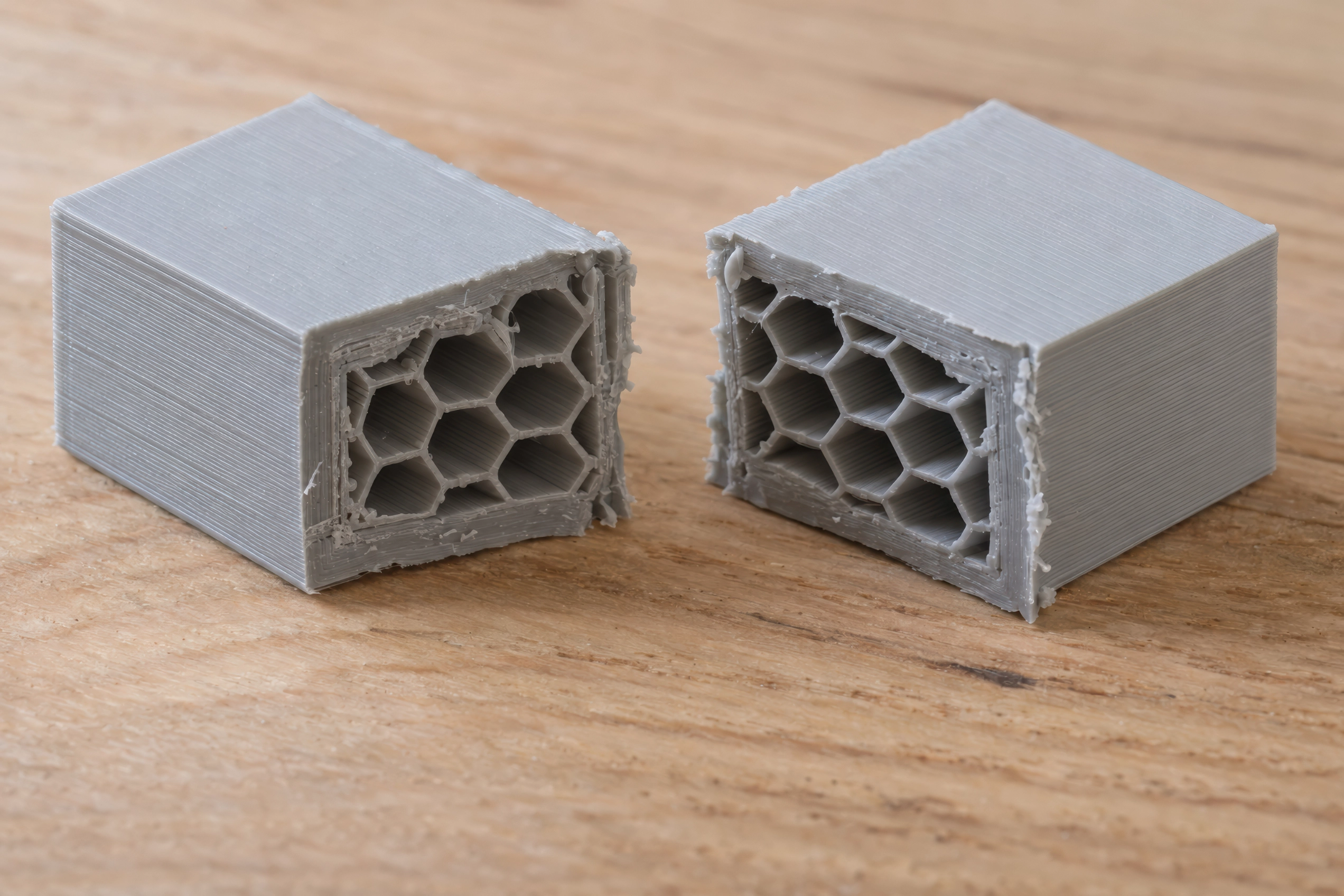 For deler som skal brukes til noe, bør veggene være tykkere. 1,2 til 2 millimeter er et godt utgangspunkt for en del som skal tåle litt. Det gir tre eller flere printlinjer i bredden. Skal delen tåle belastning, hjelper det også å velge riktig materiale. Se PLA eller PETG.
4. Den må passe i printeren
Byggevolumet vårt er 330 × 320 × 325 millimeter. Er modellen for lang den ene veien, men får plass hvis den legges på skrå eller på siden, roterer estimatoren den selv.
Er den større enn det, uansett hvordan den snus, kan vi dele den opp og skjøte delene sammen. Send inn forespørselen likevel, så ser vi på den.
5. Fin oppløsning, ikke ekstrem
Når du eksporterer, velger du ofte hvor fint kurvene skal deles opp i trekanter. For grov oppløsning gir synlige kanter på runde former. For fin oppløsning gir enorme filer uten at printen blir bedre, fordi printeren uansett ikke kan gjengi detaljer under en viss størrelse.
En binær STL-fil på 50 megabyte inneholder rundt én million trekanter. Det er mer enn nok for nesten alt. Hos oss er grensen 50 MB per fil og 10 filer per forespørsel. Velg binær STL fremfor ASCII hvis programmet spør, siden den er mange ganger mindre.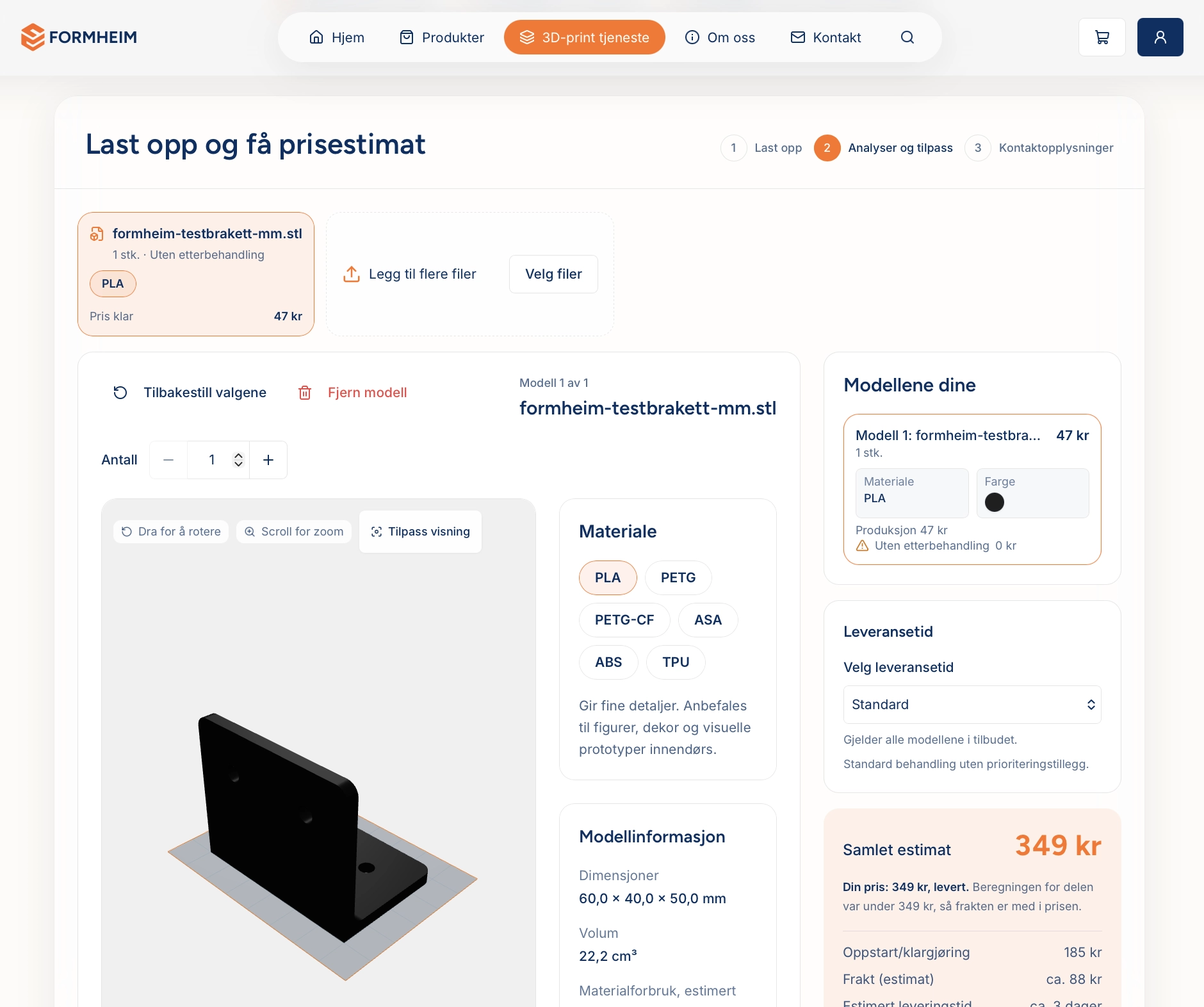
6. Flere deler: send dem som 3MF
STL fungerer best for én del per fil. Har du flere deler, kan du sende én STL per del, eller samle dem i én 3MF-fil.
Har du allerede lagt delene ut på byggeplater i Bambu Studio eller Orca Slicer, er 3MF det beste valget. Estimatoren leser platene fra prosjektfilen, viser dem hver for seg, og du velger hvilke som skal printes.
7. CAD-filer: eksporter til STL, eller send dem på e-post
STEP og IGES er formatene CAD-programmer bruker for å utveksle modeller med eksakte mål. De er gode formater, men estimatoren kan ikke prisberegne dem automatisk ennå.
Du har to valg. Eksporter delen til STL eller 3MF fra CAD-programmet, slik lista under viser. Eller send STEP-filen til hei@formheim.no, så lager vi et tilbud manuelt. Bedrifter som sender CAD-filer jevnlig, kan lese mer om 3D-print for bedrifter.
Slik eksporterer du STL fra vanlige program
Menyene endrer seg litt mellom versjoner, men prinsippet er det samme overalt: velg STL eller 3MF, velg millimeter og velg en fin, men ikke ekstrem, oppløsning.
Fusion (Autodesk): høyreklikk på kroppen eller komponenten i oversikten til venstre og velg Save As Mesh. Velg STL (binær) eller 3MF og millimeter.
Onshape: høyreklikk på delen og velg Export. Velg STL, millimeter og fin oppløsning.
Tinkercad: trykk Export øverst til høyre og velg .STL.
SketchUp: i skrivebordsversjonen File › Export › 3D Model og STL. Velg millimeter i eksportvalgene.
FreeCAD: marker kroppen og velg File › Export, deretter STL.
Blender: File › Export › STL. Blender regner én enhet som én meter, så sjekk målene. En modell som er riktig i Blender, kan bli tusen ganger for liten. Bruk skalering ved eksport, eller velg meter når estimatoren foreslår det.
Finner du ingen ferdig modell som passer, trenger du ikke lære deg et CAD-program for å få printet noe. Beskriv idéen, med mål og gjerne bilder, så tegner vi den. Slik gikk vi fram med en knekt plastdel i Fra ødelagt plastdel til ny reservedel.
Når filen er klar
Last opp filen, velg materiale og farge, og du ser et estimat med en gang. Estimatet inkluderer alle kostnadene, også frakt og MVA. Vi kontrollerer modellen og sender et bekreftet tilbud på e-post før noe printes. Hele prislisten finner du under priser.
Er du helt ny på 3D-print, er Kom i gang med 3D-printing et godt sted å starte.
Ofte stilte spørsmål
Hva er forskjellen på STL og 3MF?
STL inneholder bare geometrien som trekanter, uten enhet, farge eller materiale. 3MF samler geometri, farger, målestokk og eventuelle byggeplater i én fil. Velg STL for én del og 3MF for flere deler eller ferdige plater fra en slicer.
Hvorfor blir modellen min bitteliten når jeg laster den opp?
Filen er trolig eksportert i meter eller centimeter, mens STL alltid leses som millimeter. Estimatoren vår foreslår riktig enhet når modellen er under 2 millimeter. Du kan også eksportere på nytt med millimeter som enhet.
Kan jeg sende en STEP-fil?
Ja, men foreløpig på e-post til hei@formheim.no, så lager vi tilbudet manuelt. Vil du ha pris med en gang, eksporterer du delen til STL eller 3MF fra CAD-programmet.
Hvor stor kan STL-filen være?
Opptil 50 MB per fil og 10 filer per forespørsel. Det tilsvarer rundt én million trekanter i en binær STL, som er mer enn nok for nesten alle deler. Selve modellen kan være opptil 330 × 320 × 325 millimeter. Større deler kan vi dele opp.
Jeg har ingen 3D-fil. Kan dere printe likevel?
Ja. Du kan laste ned en ferdig modell fra et bibliotek som MakerWorld eller Thingiverse, så lenge lisensen tillater bruken du har tenkt. Eller du beskriver hva du trenger, med mål og gjerne bilder, så tegner vi modellen og gir deg et tilbud på design og print.